
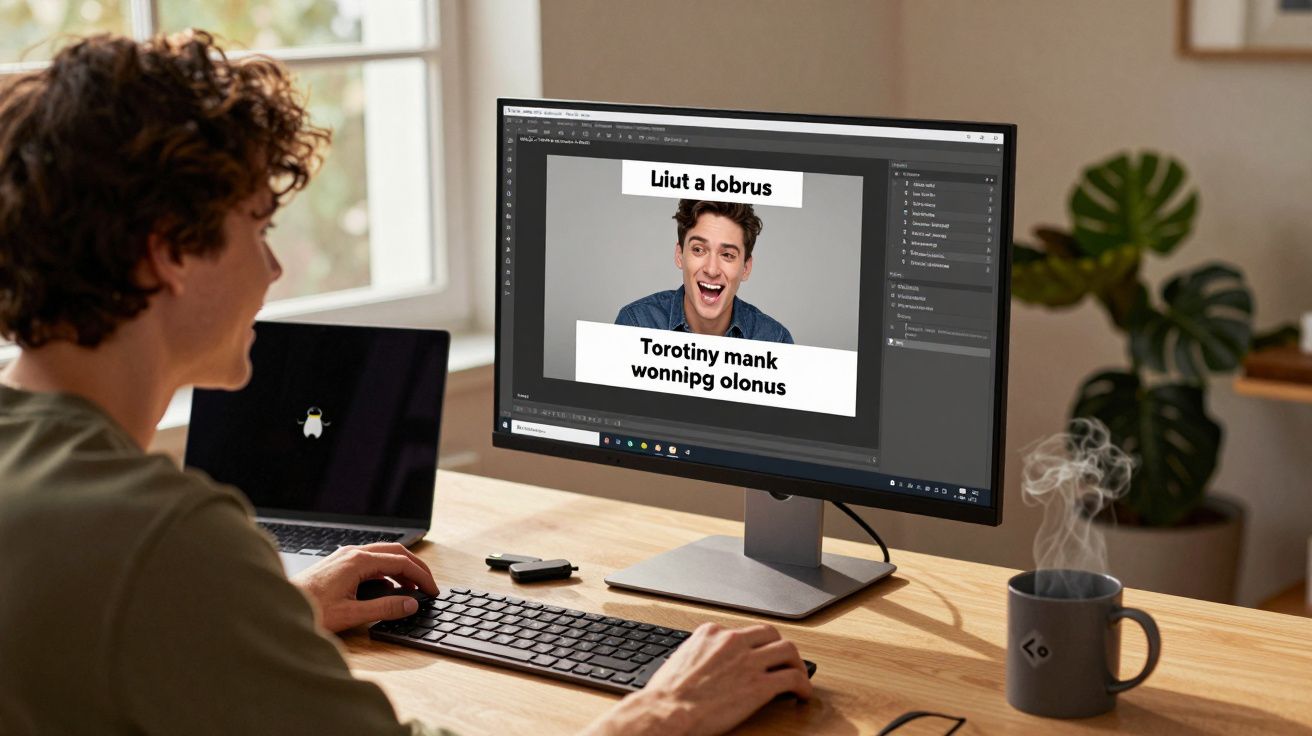
Memes fazem parte do quotidiano digital há muito tempo, mas muita gente que cria por hobby acaba por desistir quando se depara com programas de edição de imagem demasiado complexos. Uma pequena Linux-App está a seguir o caminho oposto e foca-se de forma radical no essencial: colocar texto numa imagem, exportar, publicar - e está feito.
Porque é que as Meme-Apps voltaram a fazer sentido
Hoje parece que tudo gira em torno de IA generativa, filtros, efeitos e fluxos de trabalho cheios de passos. Quem só quer transformar uma ideia rápida ou uma punchline num meme sente-se facilmente esmagado por tanta opção. É precisamente aqui que entra a aplicação gratuita para Linux Memerist.
O Memerist abdica propositadamente de funcionalidades “profissionais” e concentra-se no que torna os memes fortes: velocidade, simplicidade e humor.
Em vez de uma torre de camadas e menus intermináveis, a app oferece um conjunto curto e claro de ferramentas que até iniciantes percebem em poucos minutos. Para quem sempre achou o GIMP (ou alternativas do mesmo calibre) demasiado pesado para “só fazer um meme”, o Memerist é uma opção muito mais descontraída.
O que o Memerist faz (e o que não faz)
O Memerist não pretende competir com edição de imagem ao estilo Photoshop ou GIMP. A proposta é ser um gerador de memes - nada mais, nada menos - e é essa limitação que mantém a experiência leve e directa.
Funcionalidades principais do Memerist no Linux
- Biblioteca integrada e pequena com modelos clássicos de memes
- Importação de imagens próprias para essa biblioteca
- Ferramenta de texto com formatação simples e rotação
- Exportação para PNG ou JPG
- Filtros com contraste forte e um visual assumidamente “pixelizado”
- Zoom para trabalho de detalhe
- Separação entre camadas de texto e de imagem
- Pré-visualização em tempo real durante a edição
O facto de não tentar incluir centenas de efeitos é precisamente o que torna a app apelativa. Para criar um meme, normalmente bastam três coisas: uma imagem, texto em cima e/ou em baixo e um export rápido. O Memerist resolve estes três pontos de forma limpa.
Limitações assumidas (e quando não chega)
Há escolhas em que a app estabelece limites de propósito. Por exemplo, não dá para distorcer a perspectiva do texto como em editores avançados. Se o enquadramento da imagem tiver linhas inclinadas, o texto pode parecer ligeiramente “fora do ângulo”.
Nos memes, a perfeição raramente é o mais importante - o que conta é se a piada resulta e se a mensagem passa.
Se o objectivo for um layout meticuloso, com controlo total sobre tipografia e transformações, continua a fazer sentido recorrer ao GIMP ou a outras ferramentas mais pesadas. Para publicações rápidas em redes sociais, no entanto, o conjunto de funções costuma ser mais do que suficiente.
Instalação no Linux: como colocar o Memerist no computador
A aplicação é distribuída via Flatpak e está disponível no repositório Flathub. Na prática, isto significa que funciona em quase todas as distribuições Linux populares, desde que o Flatpak esteja configurado.
Opção 1: instalar pela loja de software (interface gráfica)
Em muitas distribuições - como Fedora, Linux Mint e alguns derivados do Ubuntu - o Flathub já aparece integrado na loja de aplicações. Nesse caso, o processo costuma ser:
- Abrir o Centro de Software / Loja de aplicações
- Procurar por “Memerist”
- Seleccionar a app e carregar em Instalar
Depois de instalado, o Memerist aparece no menu da sua interface gráfica. Se o ícone não surgir de imediato, por vezes basta terminar sessão e entrar novamente.
Opção 2: instalar via Terminal
Se prefere a linha de comandos (ou se a sua loja não estiver integrada com Flatpak), pode instalar com um único comando:
flatpak install flathub io.github.vani_tty1.memerist
A partir daí, fica com a versão actual do Memerist no sistema. O arranque pode ser feito pelo menu de aplicações ou através do comando de execução adequado ao seu ambiente de trabalho.
Primeiros passos: criar um meme em poucos minutos
O ponto forte do Memerist é a forma como não complica. Ao abrir, vê uma biblioteca de imagens-modelo. Se quiser usar material próprio - por exemplo, uma fotografia de um dia no escritório - importa-se em poucos cliques e fica disponível na mesma biblioteca.
Workflow típico para criar um meme
- Escolher uma imagem da biblioteca ou adicionar uma foto própria
- Activar a ferramenta de texto (ícone “B” na barra lateral)
- Colocar a caixa de texto e escrever o conteúdo
- Ajustar tamanho, cor e alinhamento da letra
- (Opcional) Aplicar um filtro para reforçar o estilo
- Exportar, dar um nome ao ficheiro e guardar
A pré-visualização é imediata: pode arrastar o texto até encontrar o impacto certo - no clássico “em cima e em baixo” ou, se fizer sentido, mesmo no centro do motivo.
PNG ou JPG: qual escolher ao exportar?
Por defeito, o Memerist exporta em PNG. É um formato com excelente qualidade, mas que pode resultar em ficheiros maiores. Muitas plataformas lidam bem com isso, embora algumas situações (ou limites de upload) favoreçam JPG.
| Formato | Vantagens | Quando faz sentido |
|---|---|---|
| PNG | qualidade elevada, menos artefactos | arquivo, capturas de ecrã de alta qualidade, arestas nítidas |
| JPG | ficheiros mais pequenos, envio mais rápido | redes sociais, mensageiros, sites com limites de tamanho |
Se preferir JPG, normalmente basta alterar a extensão do nome do ficheiro no momento da exportação. O Memerist trata de gerar automaticamente o ficheiro em JPG.
Porque é que o Memerist compensa para muitos utilizadores
Memes vivem de espontaneidade: surge a ideia, escolhe-se a imagem, escrevem-se duas linhas - e segue. Esse ritmo perde-se facilmente em programas de edição sobrecarregados; no Memerist, acontece sem fricção.
Para quem não quer passar horas em tutoriais, o Memerist funciona como uma ferramenta quase sem curva de aprendizagem.
No ecossistema Linux, isto tem um peso especial: ainda existe a percepção de que o sistema é “difícil” em tarefas criativas. Uma app focada como o Memerist ajuda a contrariar essa ideia, pelo menos no universo das Meme-Apps.
Além disso, por ser uma aplicação leve, encaixa bem em computadores modestos e em setups de trabalho onde só se quer algo rápido para um comentário visual - no chat da equipa, num grupo privado ou num feed público - sem abrir um editor completo.
Dicas práticas: como fazer os memes resultarem melhor
A app resolve a parte técnica; a piada e a clareza continuam a depender de si. Algumas regras simples ajudam a aumentar o impacto:
- Poucas palavras: texto curto e directo fica mais tempo na memória do que explicações longas.
- Atenção ao contraste: texto claro em fundo escuro (ou o inverso) é onde a legibilidade brilha.
- Leitura acima de “estilo”: mais vale uma fonte simples do que uma tipografia “criativa” impossível de decifrar.
- Timing: temas actuais tendem a funcionar melhor do que frases genéricas.
- Direitos de utilização: use imagens próprias ou modelos com utilização livre para evitar problemas legais.
No ponto dos direitos, vale a pena confirmar a origem antes de publicar, sobretudo se houver hipótese de o conteúdo se espalhar. O Memerist inclui alguns modelos, mas para o resto a responsabilidade é do utilizador.
Memes como antídoto para a saturação de IA
Numa altura em que já se vêem sequências inteiras de imagens geradas por IA, uma app simples de memes pode parecer quase “à moda antiga”. E é precisamente esse lado que dá interesse ao Memerist: aqui há escolha humana, texto pensado, e uma edição directa - sem prompts, sem modelos, sem automatismos.
Para quem já trabalha em Linux, o Memerist acaba por ser um instrumento gratuito e prático para comentários visuais rápidos. A barreira de entrada é baixa, mas o potencial para humor espontâneo e comunicação imediata é, na prática, surpreendentemente alto.






Comentários
Ainda não há comentários. Seja o primeiro!
Deixar um comentário