
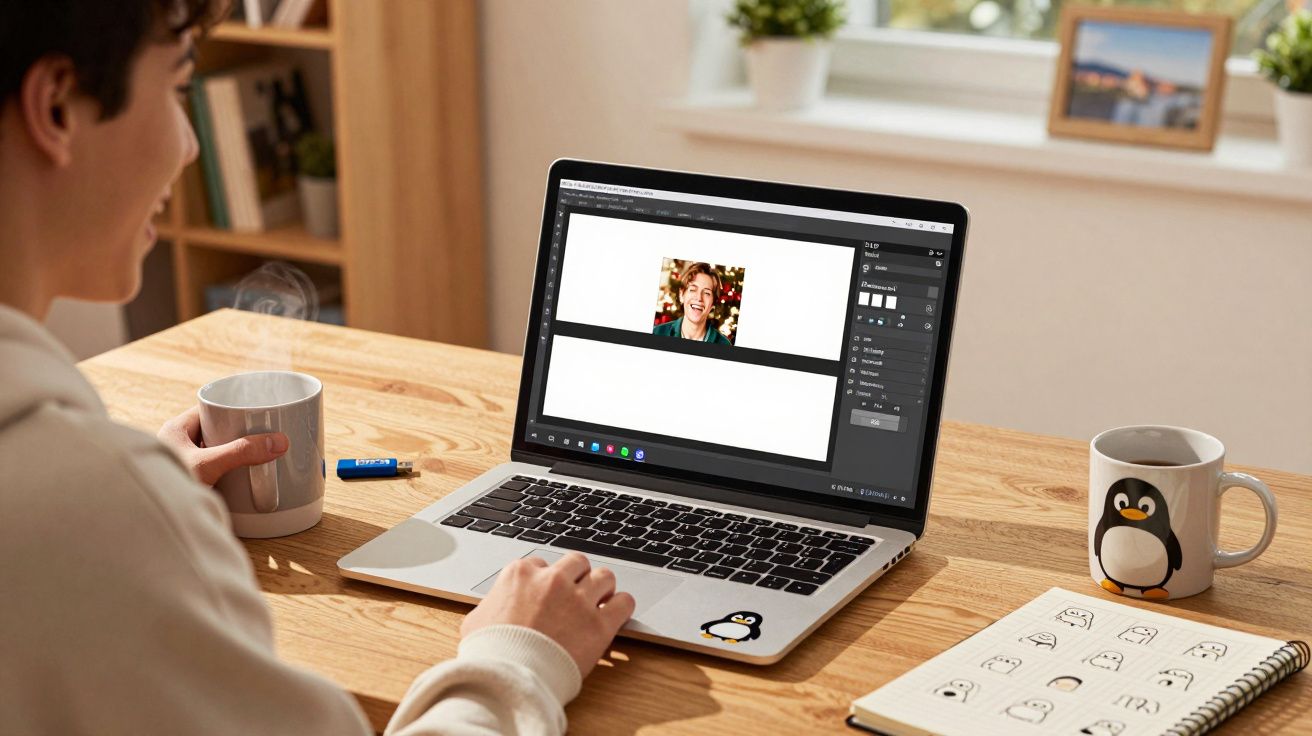
Às vezes, uma imagem diz mais do que mil palavras. E, numa altura em que muito conteúdo feito com IA parece exagerado ou artificial, um meme rápido, com uma punchline clara, volta a ter impacto.
No Linux, basta uma ferramenta leve que coloque texto por cima de imagens, traga alguns modelos prontos e funcione sem curva de aprendizagem. É precisamente aqui que o Memerist se destaca, pela rapidez e pela simplicidade.
Porque é que os memes sem IA voltam a ser divertidos
Os geradores com IA tendem a produzir legendas longas ou imagens demasiado “polidas”. Já um meme vive de emoção, timing e contexto - resulta melhor quando é direto, próximo e ancorado em situações do dia a dia. Para isto, uma aplicação simples costuma ser mais adequada do que uma suite pesada e complexa.
Memerist no Linux: o essencial em poucos cliques
O Memerist é uma aplicação gratuita para Linux que permite criar memes a partir de fotografias próprias ou de uma pequena biblioteca de modelos. A filosofia é minimalista: escolher a imagem, escrever o texto e exportar. Na maioria dos casos, é tudo o que precisa para uma piada visual “viral”.
O Memerist é gratuito, instala-se via Flatpak em praticamente qualquer distribuição Linux e arranca sem registo.
Funcionalidades principais: - Biblioteca de modelos com motivos de memes comuns - Possibilidade de adicionar imagens próprias à biblioteca - Camadas de texto com rotação e efeitos tipográficos simples - Exportação em PNG ou JPG - Filtros como “alto contraste” e um efeito “Enshitify” - Zoom e gestão de camadas para texto e imagem - Pré-visualização em tempo real ao posicionar e formatar
Instalação em dois passos (via Flatpak/Flathub)
O Memerist é distribuído no Flathub em formato Flatpak, o que facilita a instalação independentemente da distribuição.
Opção 1: pela loja/gestor gráfico de software
Abra a aplicação de “loja” da sua distribuição, ative as fontes Flatpak (se ainda não estiverem ativas), procure por Memerist e selecione Instalar.
Opção 2: pela linha de comandos
bash
flatpak install flathub io.github.vani_tty1.memerist
Se o ícone não aparecer no menu de aplicações, muitas vezes basta terminar sessão e voltar a entrar. Depois disso, o lançador costuma ficar disponível.
Em cinco minutos cria o seu meme
O fluxo foi pensado para não distrair da ideia - a execução deve ser rápida.
- Escolher imagem: clique num modelo ou adicione uma fotografia sua à biblioteca.
- Criar a camada de texto: na barra lateral, clique no ícone “B” e escreva as linhas.
- Ajustar posição e ângulo: arraste o texto, rode e altere o tamanho.
- Garantir legibilidade: ative contorno (outline) ou um contraste forte para destacar as letras do fundo.
- Acabamentos: adicione mais camadas de texto para linha superior e inferior, se fizer sentido.
- Exportar: clique em “Exportar”, defina o nome do ficheiro, escolha a extensão (.png ou .jpg) e guarde.
O PNG é o formato padrão no Memerist. Mude a extensão para .jpg se precisar de um ficheiro mais pequeno ou de maior compatibilidade.
PNG ou JPG: como exportar corretamente
Os dois formatos são úteis, mas servem objetivos diferentes. Use esta comparação como guia:
| Critério | PNG | JPG |
|---|---|---|
| Qualidade em texto e contornos | Muito nítida, sem perdas | Podem surgir artefactos leves |
| Tamanho do ficheiro | Maior | Menor |
| Transparência | Suporta | Não suporta |
| Compatibilidade | Muito ampla (raramente há limites em algumas ferramentas) | Praticamente universal |
| Recomendação | Melhor leitura e arquivo | Partilha em chats e redes sociais |
Dicas de texto e layout para memes mais fortes
- Escreva curto e com impacto: uma ideia por linha aumenta a eficácia.
- Use contraste forte: texto claro em fundo escuro (ou o inverso) evita ambiguidades.
- Ative contorno: uma borda preta fina separa as letras do fundo.
- Faça quebras de linha: evite que palavras longas fiquem “espremidas” nas margens.
- Crie uma zona de respiro: não coloque texto por cima de rostos ou detalhes muito finos.
- Rode com moderação: uma inclinação pequena dá dinamismo; demais vira ruído visual.
- Assinatura/marca de água discreta: visível, mas sem roubar a atenção.
Limitações a ter em conta
O Memerist assume, de propósito, um conjunto reduzido de funções. Não há distorção em perspetiva para texto, o que se nota quando quer “colar” letras em superfícies inclinadas. A biblioteca de modelos é curta, mas compensada pela facilidade em adicionar imagens próprias. Se precisar de sombras complexas, caminhos (paths) rigorosos ou máscaras de camada, o ideal é fazer o acabamento final num editor mais completo.
Se o texto não assentar bem numa superfície inclinada, experimente um ângulo de rotação menor, uma faixa neutra no fundo ou posicionar a legenda no topo.
Alternativas e complementos rápidos
- GIMP para retoques precisos, caminhos e máscaras
- ImageMagick para processamento em lote e legendagem automatizada
- Pequenos geradores web para modelos rápidos sem instalação local
Para quem o Memerist compensa
Equipas de redes sociais, community managers e quem precisa de reagir depressa ganha tempo ao reduzir passos e fricção. Estudantes e docentes conseguem criar visuais para slides sem esforço. Em conversas privadas, um JPG mais leve circula melhor; em documentos profissionais, um PNG mais nítido mantém o texto impecável.
Exemplo prático: de foto de férias a meme de resposta
Abra o Memerist e carregue uma fotografia de praia. Com o filtro de alto contraste, puxe mais profundidade para o céu. Coloque uma frase curta em cima e a punchline em baixo. Uma rotação subtil dá energia ao conjunto. Ao exportar como JPG, o ficheiro pode ficar na ordem dos 200–400 KB, ideal para enviar num messenger e chegar ao destinatário em segundos.
Extra: o que é o Flatpak (e porque é útil)
O Flatpak empacota a aplicação juntamente com bibliotecas e dependências. Assim, o mesmo programa tende a funcionar de forma consistente em várias distribuições e recebe atualizações a partir de uma fonte central (como o Flathub). Isto simplifica manutenção, diminui conflitos de versões e acelera instalações em sistemas recentes.
Um Flatpak pode ser instalado para todo o sistema ou apenas para o utilizador. Isso ajuda a manter ambientes de teste limpos e evita misturas de pacotes.
Segurança e privacidade no fluxo de criação
Como o Memerist trabalha localmente com as suas imagens, é uma opção prática quando não quer enviar fotografias para serviços online. Ainda assim, se estiver a usar imagens sensíveis (por exemplo, em contexto de trabalho), confirme onde está a guardar os ficheiros exportados e evite incluir dados identificáveis no próprio meme.
Pequenas checklists para o dia a dia
- Teste a ideia: leia em voz alta - a punchline funciona em três segundos?
- Verifique o contraste: com zoom a 25%, o texto continua legível?
- Escolha o formato: PNG para arquivo, JPG para partilha.
- Confirme direitos: use imagens suas ou motivos com licença livre.
O Memerist acelera o processo e reduz barreiras, o que incentiva a criatividade espontânea e ajuda equipas que não mexem em software gráfico todos os dias.
E, quando quiser elevar o resultado, pode usar o Memerist como primeiro passo e finalizar o ficheiro num editor profissional - entrada simples, sem limitar o refinamento.





Comentários
Ainda não há comentários. Seja o primeiro!
Deixar um comentário