
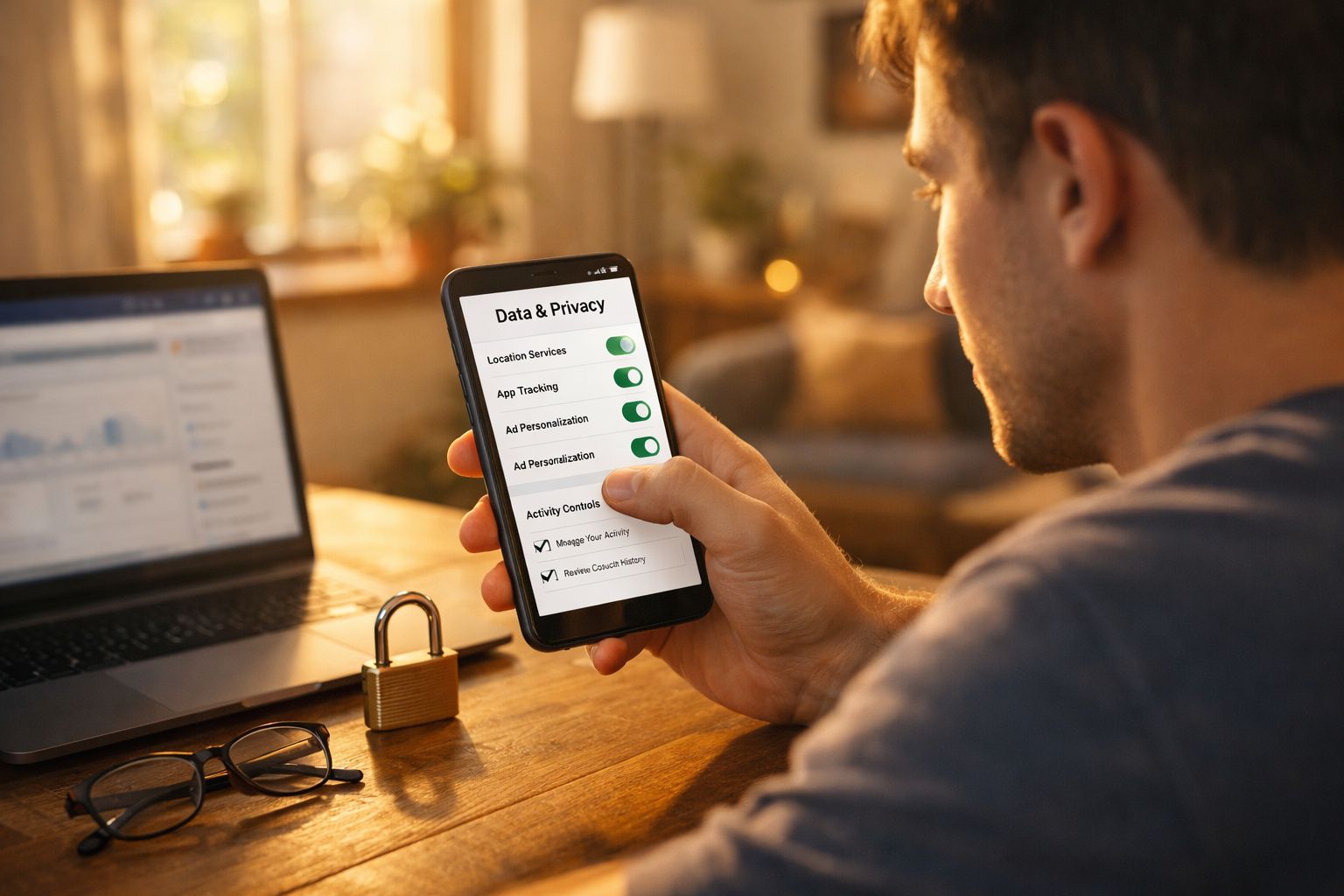
Quem usa Google, Chrome, Maps, YouTube e serviços semelhantes deixa inevitavelmente uma pegada de dados enorme. Pesquisas, sites visitados, localizações, utilização de apps - quase tudo pode ficar associado à sua Conta Google. É precisamente este conjunto de informações que determina o quão “transparente” se torna online e quão fácil pode ser, numa situação grave, alguém obter dados sensíveis sobre si.
Porque o histórico do Google pode pôr a sua privacidade em risco
Cada pesquisa, cada trajeto no Maps e cada vídeo aberto no YouTube gera registos. Uma parte fica guardada localmente no navegador, mas uma fatia considerável vai diretamente para a Conta Google (na cloud). A partir daí, é possível criar perfis muito detalhados: interesses, pesquisas sobre saúde, zona onde vive, percurso habitual para o trabalho e até intenções de viagem.
Se nunca apagar o seu histórico, facilita desnecessariamente a vida a curiosos e a atacantes, que conseguem reconstruir um retrato muito íntimo do seu dia a dia.
Isto torna-se especialmente delicado em três cenários:
- Dispositivos partilhados: PC da família, tablet em casa ou computador do trabalho - outras pessoas conseguem ver o que abriu e o que pesquisou recentemente.
- Perda ou roubo: se o equipamento desaparecer e a sessão ficar iniciada, o histórico pode ficar exposto.
- Conta comprometida (hack): se alguém entrar na sua Conta Google, pesquisas guardadas, localizações e até palavras-passe armazenadas podem servir de base para fraude.
Há ainda um lado prático: caches acumuladas, demasiados cookies e dados antigos de formulários tendem a tornar navegadores e apps mais lentos. Limpar com regularidade melhora a privacidade e, muitas vezes, torna o telemóvel, o portátil e o tablet visivelmente mais rápidos.
Controlar e eliminar as atividades do Google na Conta (manual e automaticamente)
O controlo mais importante não está no navegador - está nas definições da sua Conta Google. É aí que decide o que pode ser guardado e durante quanto tempo.
Passo 1: Abrir “Dados e privacidade” e as “Definições de atividade”
No computador, entre na sua Conta Google e abra a área Dados e privacidade (ou Definições de atividade). Normalmente encontrará opções como:
- Atividade na Web e em apps
- Histórico de localização
- Histórico do YouTube
- Atividade do Assistente Google
Abra cada item e escolha se esses dados devem continuar a ser recolhidos.
Passo 2: Parar a recolha e apagar o que já existe
Desative os interruptores correspondentes. O Google pede confirmação e, em muitos casos, sugere apagar também as atividades já guardadas - é aqui que compensa ser rigoroso:
- Parar a recolha: evita novos registos no futuro.
- Apagar dados existentes: reduz o valor do histórico antigo e a capacidade de criar perfis detalhados.
Depois, ative a eliminação automática. Os intervalos mais comuns são 3, 18 ou 36 meses. Para um equilíbrio entre conveniência e privacidade, muitos utilizadores optam por 18 meses; quem quer maximizar a discrição costuma preferir 3 meses.
Ao ativar a eliminação automática, impede que se acumule ao longo de anos um perfil enorme e extremamente preciso.
Extra útil (recomendação): exportar antes de apagar com o Google Takeout
Se usa o histórico para trabalho, organização pessoal ou apenas para referência, considere exportar primeiro uma cópia com o Google Takeout. Assim, guarda o que lhe interessa (por exemplo, dados do Maps ou do YouTube) sem manter tudo disponível na Conta por tempo indefinido.
Em smartphone e tablet: reduzir o rastreio sem perder conforto
Em Android e iOS a lógica é semelhante - apenas muda onde as opções aparecem.
Android: gerir histórico e atividade no telemóvel
Abra a app Google ou o Chrome, toque na foto do perfil e entre em Conta Google e depois em Atividade. A partir daí pode:
- ver e apagar a Atividade na Web e em apps,
- remover registos de localização no Maps,
- definir prazos de eliminação automática.
Para uma limpeza ainda mais detalhada, no navegador aceda a myactivity.google.com. Aí pode filtrar por data e por serviço (por exemplo, Maps, Pesquisa, YouTube) e apagar secções inteiras de forma direcionada.
iPhone e iPad: limpar o histórico das apps Google
Em equipamentos Apple, abra a app Google ou o Chrome, toque na foto do perfil e vá a Definições > Privacidade e segurança. Encontrará opções como Apagar histórico da app e Apagar dados de navegação.
Atenção: cada app guarda coisas em locais próprios. O YouTube memoriza vídeos vistos, o Drive regista ficheiros abertos, o Google Fotos mantém álbuns visualizados recentemente. Para uma limpeza a sério, passe pelas apps principais uma a uma e remova os dados relacionados com histórico.
Apagar histórico do navegador, cookies e cache (Chrome, Firefox, Edge, Safari)
O segundo grande “bloco” de limpeza está no próprio navegador - seja Chrome, Firefox, Edge ou Safari.
Chrome: reposição rápida quando necessário
No Chrome, abra o menu (três pontos no canto superior direito) e entre em Histórico. Em Apagar dados de navegação, escolha o período e o tipo de dados:
| Tipo de dados | O que acontece? |
|---|---|
| Histórico | Remove a lista de sites visitados. |
| Cookies | É provável que fique com sessão terminada em vários sites; cookies de rastreio são removidos. |
| Cache | Apaga ficheiros temporários; os sites carregam novamente na próxima visita. |
Se usou homebanking num computador que não é seu, ou consultou emails pessoais num equipamento partilhado, o mínimo recomendado no fim é apagar histórico, cookies e cache.
Firefox e Edge: passos praticamente iguais
No Firefox e no Edge, a opção está em locais muito semelhantes: abrir o menu, entrar em Histórico e escolher Limpar histórico recente ou Limpar dados de navegação. Tal como no Chrome, define o intervalo de tempo e o que pretende eliminar.
Em computadores públicos (hotel, biblioteca, espaço de cowork), vale a pena perder 20 segundos a verificar histórico e cache - costuma evitar problemas maiores.
Boas práticas do dia a dia para manter os dados mais protegidos
Navegação privada / modo incógnito: reduzir pegadas desde o início
Quase todos os navegadores modernos oferecem navegação privada ou modo incógnito. Depois de fechar a janela, as páginas visitadas não ficam no histórico local e os dados de formulários e sugestões de pesquisa tendem a não ser guardados.
Para procurar ideias de presentes no PC da família, fazer pesquisas rápidas sobre saúde ou consultar a sua conta no escritório, isto muitas vezes evita ter de “limpar depois”.
Rever permissões de apps com regularidade
Muitas apps pedem mais do que precisam: contactos, câmara, microfone, localização. Ao permitir tudo, está a fornecer peças adicionais sobre a sua rotina.
No telemóvel, vá periodicamente a Definições > Apps ou Privacidade e confirme:
- que app pode usar localização (sempre, apenas durante utilização, ou nunca)?
- que app lê contactos sem necessidade clara?
- que app acede a microfone ou câmara?
Em muitos casos, retirar permissões não compromete a função principal da app.
(Extra útil) Ajustar a personalização de anúncios
Mesmo com menos histórico, a personalização de anúncios pode continuar ativa. Nas definições da Conta Google, procure as opções de anúncios e reduza a personalização para limitar a utilização de dados comportamentais na segmentação publicitária.
Phishing, Wi‑Fi público e porque uma suite pode ajudar
Limpar o histórico não resolve tudo se um clique errado deitar tudo a perder. Emails falsos de entregas, páginas de login quase indistinguíveis das reais, anexos suspeitos e redes Wi‑Fi abertas fazem parte do quotidiano.
Aqui, uma suite de segurança pode funcionar como uma camada adicional: ajuda a bloquear páginas perigosas, a travar malware e a alertar para padrões de burla conhecidos.
O que costumam oferecer pacotes de segurança
- Avast: dá destaque à deteção de sites fraudulentos e páginas de login falsas, tentando reduzir alertas desnecessários.
- Norton 360: pacote mais completo, com proteção contra ransomware, armazenamento cloud protegido e extras orientados para homebanking e compras online.
- Surfshark One: combina proteção contra malware com VPN e alertas de fugas de dados - útil para quem alterna frequentemente entre dispositivos e redes Wi‑Fi.
- Bitdefender: aposta em monitorização discreta em segundo plano para minimizar impacto no desempenho, mantendo verificações contínuas.
Nenhuma suite substitui o bom senso - mas pode intervir exatamente quando está cansado, com pressa ou distraído e acaba por tocar no link errado.
Conta segura: sem boas credenciais, apagar dados não chega
Arrumar o histórico ajuda, mas se a conta continuar “frágil”, a proteção fica incompleta. Três medidas fazem diferença.
Ativar a autenticação de dois fatores
Nas definições de segurança da sua Conta Google, ative a autenticação de dois fatores. A partir daí, a palavra-passe por si só não basta: é necessário um código no telemóvel ou uma confirmação numa app.
Isto torna uma palavra-passe roubada muito menos útil, porque falta o segundo fator.
Usar passkeys e manter palavras-passe fortes
O Google está a apostar cada vez mais em passkeys. Em vez de escrever uma palavra-passe, confirma o login com impressão digital, reconhecimento facial ou o código de desbloqueio do dispositivo. A chave fica guardada com segurança no equipamento e não é introduzida como uma palavra-passe tradicional.
Ainda assim, para a Conta Google e outros serviços críticos, mantenha uma palavra-passe única e longa, idealmente gerida por um gestor de palavras-passe. Palavras-passe curtas e reutilizadas tornam-se alvos fáceis após fugas de dados.
Verificar dispositivos com sessão iniciada
Na secção Segurança, o Google mostra todos os dispositivos ligados à sua conta. Se aparecer um telemóvel ou computador que não reconhece - ou que já não usa - termine a sessão nesse equipamento. Em caso de dúvida, altere a palavra-passe e reveja os alertas de segurança.
Nenhuma ação isolada o torna invulnerável. Porém, a combinação de eliminação regular, limites de armazenamento, permissões de apps mais restritas e uma Conta Google reforçada reduz bastante o risco. Com cerca de meia hora consegue tratar de grande parte destes pontos - e ganha, a longo prazo, menos rastreio, mais controlo e mais tranquilidade ao pegar no telemóvel.






Comentários
Ainda não há comentários. Seja o primeiro!
Deixar um comentário