
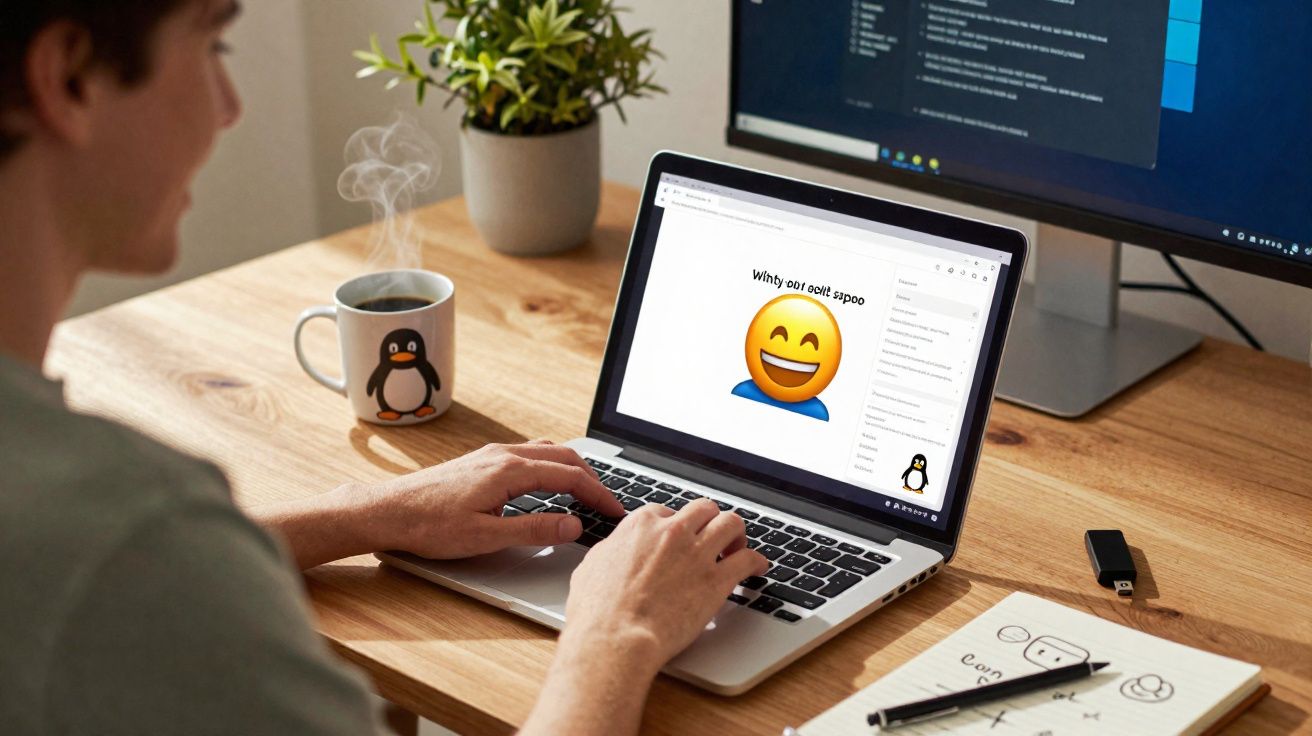
Muitos utilizadores fogem a programas de edição de imagem pesados, mas continuam a querer criar um meme rapidamente - com uma foto própria, uma legenda atrevida e sem navegar por menus intermináveis. É precisamente nesse espaço que entra uma pequena aplicação para Linux que tem dado que falar entre fãs de código aberto: Memerist.
Porque é que os utilizadores de Linux conseguem agora criar memes com muito menos esforço
Os memes já fazem parte do quotidiano digital. Seja no chat da equipa, no Reddit, em grupos de Telegram ou na WhatsApp da família, uma frase certeira sobre uma imagem adequada costuma comunicar mais do que um comentário longo. No Linux, porém, criar este tipo de imagem quase sempre passava por GIMP ou outros editores - ferramentas poderosas, mas que para iniciantes podem ser um autêntico teste à paciência.
O Memerist segue uma filosofia diferente. Em vez de tentar ser “mais um editor completo”, foca-se no essencial para quem só quer criar memes: escolher uma imagem, colocar texto, exportar e acabar. Sem confusão de camadas para tudo, sem enxurradas de filtros e sem dezenas de submenus para ajustar uma simples frase.
O Memerist reduz a edição ao indispensável: alguns cliques, algumas palavras - e o meme fica pronto.
Memerist no Linux: o que faz (e o que fica de fora)
O Memerist foi pensado para ser leve, mas inclui o que normalmente interessa no dia a dia de quem faz memes. Principais funcionalidades:
- pequena biblioteca integrada com imagens típicas de memes
- opção de adicionar fotos próprias ou capturas de ecrã à biblioteca
- ferramenta de texto com formatação simples e rotação
- várias camadas para texto e imagens
- exportação em PNG ou JPG/JPEG
- filtros com contraste forte e um efeito propositadamente “estragado” para trash memes
- zoom e pré-visualização em tempo real
É precisamente esta limitação intencional que torna a ferramenta tão acessível. Em vez de se perderem em opções, os utilizadores chegam ao primeiro meme em poucos minutos - sem tutoriais e sem manual.
Um detalhe prático (e que costuma ser apreciado no Linux): por ser distribuído em Flatpak, o Memerist tende a comportar-se de forma consistente em diferentes distribuições e ambientes gráficos. Além disso, a abordagem em sandbox do Flatpak pode ajudar a manter o sistema mais organizado, reduzindo a confusão de dependências típicas de alguns métodos tradicionais de instalação.
Para quem o Memerist é especialmente indicado
O Memerist encaixa bem em utilizadores de Linux que não querem investir tempo a dominar o GIMP ou o Krita só para fazer algo rápido. Exemplos comuns:
- administradores que precisam de criar um meme interno para o chat da empresa
- estudantes que querem tornar slides ou apontamentos mais leves e memoráveis
- streamers e criadores que alimentam redes sociais com piadas rápidas
- pessoas com boas ideias, mas pouca experiência em design
Por outro lado, quem precisa de fotomontagens complexas, retoques exigentes ou tipografia com controlo milimétrico vai bater depressa nas limitações - e aí GIMP (e companhia) continuam a ser a escolha certa.
Instalação no Linux: como ter o Memerist no computador
Tecnicamente, o Memerist está disponível como Flatpak no Flathub. Isto permite que funcione em praticamente qualquer distribuição Linux popular, desde que o Flatpak esteja suportado (o que hoje é comum na maioria dos sistemas).
Opção 1: instalar pela loja gráfica de aplicações
Em muitas distribuições desktop, os pacotes Flatpak aparecem integrados na loja de software. O processo é simples:
- abrir a Loja de Software / Centro de Aplicações da distribuição
- procurar por “Memerist”
- seleccionar o resultado correspondente
- clicar em “Instalar”
No fim da instalação, a aplicação deve surgir no menu de aplicações. Se o ícone não aparecer de imediato, muitas vezes basta terminar sessão e iniciar sessão novamente.
Opção 2: instalar via Terminal
Se preferir trabalhar no Terminal (ou se a loja não tiver integração com Flatpak), pode instalar com um único comando - desde que o Flatpak esteja configurado e o Flathub esteja adicionado como repositório.
| Passo | Acção |
|---|---|
| 1 | Abrir o Terminal |
| 2 | Executar: flatpak install flathub io.github.vani_tty1.memerist |
| 3 | Confirmar as perguntas da instalação com y |
| 4 | Iniciar pelo menu de aplicações ou com flatpak run io.github.vani_tty1.memerist |
Com isto, a parte “técnica” fica feita - sem pacotes complicados e sem dependências misteriosas.
Como criar o seu primeiro meme com o Memerist
A parte divertida começa assim que abrir a aplicação. A interface tende a ser clara: ferramentas à esquerda, área de trabalho ao centro e, do lado direito, definições e/ou camadas.
Passo a passo até ao ficheiro final
- Escolher a imagem: seleccione um modelo da biblioteca incluída ou importe uma imagem sua para a colecção.
- Criar uma camada de texto: na barra lateral, clique no ícone com a letra “B” para adicionar uma nova camada de texto.
- Escrever a legenda: introduza a frase no campo respectivo - em memes, linhas curtas e directas costumam resultar melhor.
- Ajustar a formatação: altere tamanho, posição, alinhamento e, se for útil, a rotação, até texto e imagem “encaixarem”.
- Aplicar efeitos (opcional): experimente os filtros integrados, como contraste forte ou definições propositadamente “feias” para memes assumidamente trash.
- Exportar: clique em “Exportar”, defina nome e localização, e conclua.
Por defeito, o Memerist cria um ficheiro PNG. Se precisar de algo mais leve (ou se estiver a usar serviços que não lidam bem com PNG), basta mudar a extensão do nome do ficheiro para “.jpg”: a aplicação passa a gerar um JPEG, que normalmente ocupa bem menos espaço.
Um meme não tem de parecer perfeito - tem é de acertar, dar vontade de rir e ser fácil de partilhar.
Uma recomendação extra para quem partilha muito por mensagens: vale a pena criar um pequeno “kit” de imagens recorrentes (por exemplo, cenas do escritório, animais de estimação, capturas de jogos). Com uma biblioteca consistente, passa a ser possível gerar variações em segundos sem estar sempre a procurar ficheiros.
Onde estão as limitações - e porque raramente incomodam
Ao trabalhar com o Memerist, nota-se que algumas opções de nível profissional não existem. Por exemplo, não há ajuste de perspectiva para camadas de texto; se quiser “colar” uma frase a uma parede inclinada ou a uma linha diagonal de um edifício, vai rapidamente esbarrar no limite da aplicação. Também não é possível afinar fontes até ao último detalhe.
No entanto, para o formato típico de meme isso quase nunca é crítico. A maioria aposta em blocos de texto simples, bem legíveis e centrados. E, em muitos estilos, um ligeiro “desalinhamento” até reforça o ar improvisado que faz parte da graça.
Porque é que um editor simples de memes continua a fazer sentido em tempos de IA
É curioso ver um projecto destes ganhar tracção numa altura em que se fala tanto de IA generativa, geradores automáticos de imagens e produção de conteúdo em série. Ainda assim, muitos utilizadores sentem-se saturados por essa onda - entre dúvidas sobre direitos de utilização, avisos, e discussões éticas.
O Memerist vai no sentido oposto: imagem sua, texto seu, e sem “caixa preta” escondida a decidir o resultado. Se usar uma foto do escritório ou do último jantar com amigos, sabe exactamente de onde vem o material. Sem debates sobre dados de treino e sem condições de licenciamento ambíguas de imagens de terceiros.
Além disso, isto costuma traduzir-se em memes mais autênticos. Uma foto pessoal, com contexto real, frequentemente tem mais impacto no chat do que uma imagem perfeita e genérica gerada por computador.
Dicas práticas para fazer memes mais eficazes no Memerist
A ferramenta ajuda, mas a eficácia vem sobretudo da ideia e da execução. Algumas regras simples tendem a melhorar resultados:
- Seja breve: duas linhas fortes batem, quase sempre, um parágrafo inteiro.
- Garanta contraste: texto claro em fundo escuro (ou o inverso) - se não se lê, perde-se a piada.
- Mantenha consistência: usar a mesma fonte e tamanhos semelhantes em “séries” de memes cria reconhecimento.
- Aposte em fotos próprias: situações reais do seu dia a dia costumam ser mais cómicas do que imagens padrão.
- Controle o tamanho do ficheiro: para mensageiros, um JPG com qualidade média é, muitas vezes, o ponto ideal.
Mais do que uma brincadeira: uso no dia a dia e no trabalho
À primeira vista, memes parecem apenas entretenimento. Na prática, já aparecem frequentemente no contexto profissional: slides mais leves em apresentações, lembretes informais sobre regras internas, ou mini-campanhas para combater a preguiça com palavras-passe.
Para quem usa Linux no trabalho - em DevOps, agências, equipas técnicas ou investigação - o Memerist permite criar rapidamente uma imagem para um newsletter ou para uma plataforma interna de comunicação. Isso reduz a barreira de entrada para produzir conteúdos criativos sem depender sempre de equipas de design.
No fim, a aplicação é um bom lembrete de que o Linux já não é só para administradores e puristas do Terminal: também há espaço para ferramentas simples, visuais e fáceis de usar - e o Memerist encaixa claramente nessa categoria.



Comentários
Ainda não há comentários. Seja o primeiro!
Deixar um comentário