
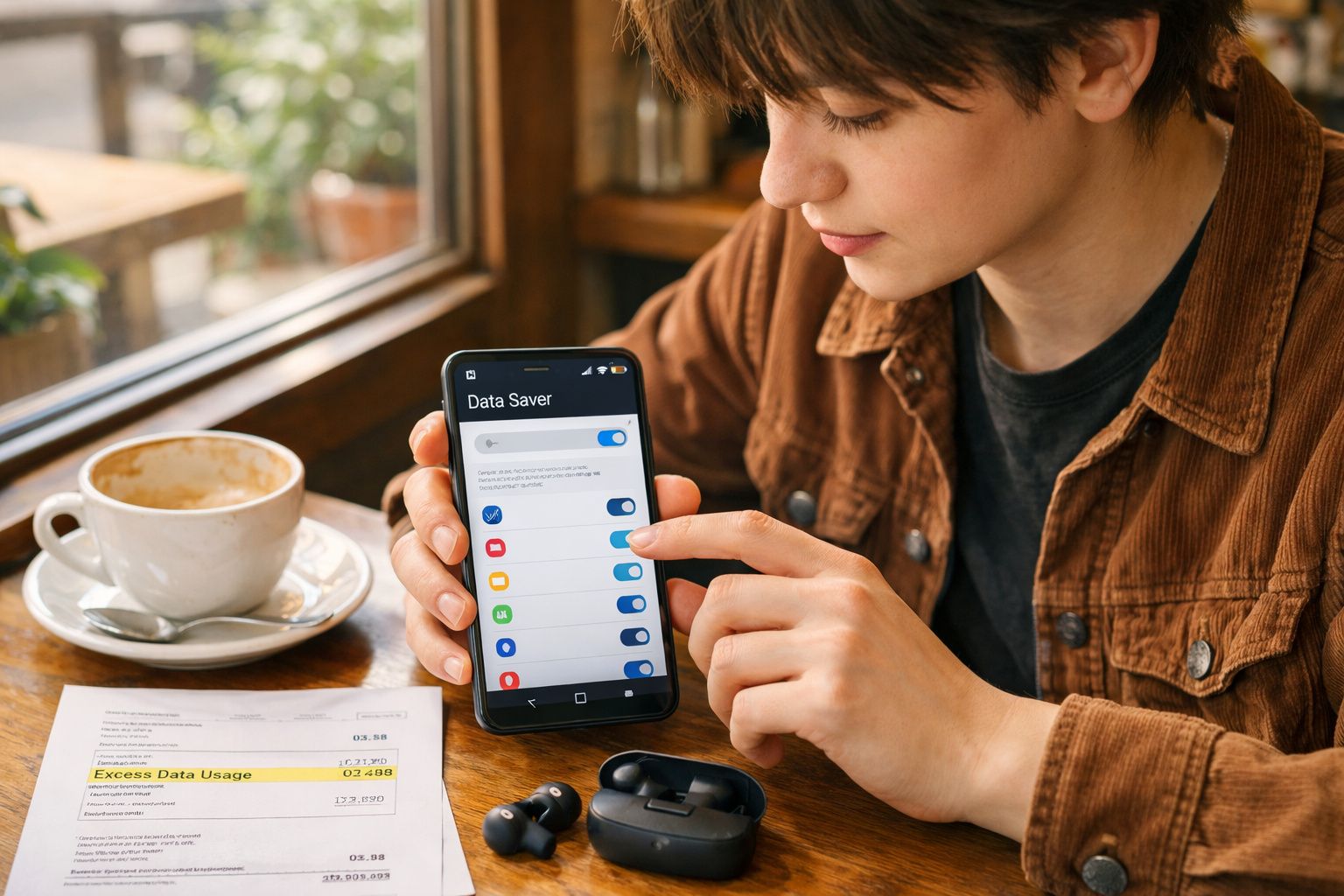
Por detrás do símbolo há uma escolha com consequências.
Quando aparece um sinal de mais num círculo num smartphone Android, é comum pensar que algo avariou ou que surgiu uma função “misteriosa”. A boa notícia é simples: não é um vírus nem uma armadilha de custos escondida. Ainda assim, convém perceber exatamente o que significa, porque este ícone altera a forma como o telemóvel gere os dados móveis.
O que significa o sinal de mais num círculo no telemóvel (Android)
Em muitos equipamentos Android, o sinal de mais num círculo indica que o modo de poupança de dados está ligado. Na prática, esta funcionalidade foi criada para reduzir ao máximo o consumo de dados quando o telemóvel está ligado à rede móvel.
O modo de poupança de dados diminui o consumo de dados móveis, mas pode limitar notificações, carregamento de imagens e funções de hotspot.
No dia a dia, isto traduz-se em travões nas aplicações que costumam “trabalhar” em segundo plano. Por exemplo, algumas imagens em apps de mensagens ou redes sociais podem aparecer desfocadas, incompletas ou só carregar totalmente quando toca nelas ou faz atualização manual.
Também pode gerar confusão porque o ícone não é igual em todas as marcas - e, nalguns casos, nem sequer aparece. Em certos modelos é mesmo um sinal de mais num círculo; noutros, é um símbolo diferente para a mesma função.
Ícones diferentes consoante o fabricante
Apesar de a função ser semelhante, o indicador visual muda conforme a marca:
- Muitos dispositivos Android: sinal de mais num círculo na barra de estado
- Samsung Galaxy: dois setas dentro de um triângulo como indicação de poupança de dados
- iPhone: existe opção equivalente, mas sem ícone na barra de estado
Por isso, é frequente alguém ver o símbolo pela primeira vez e já não se lembrar que, em algum momento, ativou esta opção. Em fóruns de suporte, este tipo de dúvida aparece constantemente.
Modo de poupança de dados: bom para o plafom, mau para o conforto?
O modo de poupança de dados é especialmente útil para quem tem um tarifário com poucos gigabytes por mês. Se o seu pacote é limitado, esta opção pode ajudar a adiar (muito) o momento em que atinge o limite do seu plafom de dados.
O sistema tende a reduzir sobretudo as atividades em segundo plano, como atualizações automáticas de apps através de dados móveis e sincronizações frequentes. É aí que está a vantagem - e também o ponto menos confortável.
Que limitações pode trazer o modo de poupança de dados
Com a poupança de dados ativa, o comportamento do telemóvel pode mudar de forma notória. Efeitos típicos:
- Imagens em conversas carregam apenas parcialmente ou só depois de tocar
- Feeds de redes sociais atualizam mais devagar ou apenas quando manda
- Notificações push chegam com atraso ou podem não chegar
- Apps que dependem de localização contínua ou atualizações frequentes tornam-se menos fiáveis
- O hotspot móvel em Android, muitas vezes, deixa de funcionar enquanto a poupança de dados estiver ativa
Quem precisa de partilhar Internet com um portátil enquanto está fora de casa pode ficar sem perceber por que razão o hotspot não liga: em muitos casos, o modo de poupança de dados é o bloqueio.
Se faltam notificações importantes ou o hotspot não arranca, vale a pena confirmar se o sinal de mais num círculo está ativo.
Como ligar ou desligar o modo de poupança de dados
Ver o sinal de mais num círculo é, no fundo, um lembrete de uma escolha: prefere poupar dados ou ter tudo a funcionar sem restrições? As duas coisas ao mesmo tempo só acontecem até certo ponto.
Alterar o modo de poupança de dados em Android
Os menus variam ligeiramente por fabricante, mas costuma encontrar a opção aqui:
- Muitos Android (ex.: Google Pixel):
Definições → Rede e Internet → Modo de poupança de dados - Samsung Galaxy:
Definições → Ligações → Utilização de dados → Poupança de dados
Normalmente basta um interruptor para ativar/desativar. Quando desliga, o sinal de mais num círculo desaparece da barra de estado, indicando que o modo de poupança de dados já não está ativo.
Poupança de dados no iPhone
Os iPhones também incluem uma função equivalente, embora não mostrem um ícone na barra. A opção costuma surgir como “Poupança de dados” dentro do menu dos dados móveis:
- Definições → Rede móvel → SIM → Modo de dados → Poupança de dados
Se notar que certas aplicações reagem pior na rede móvel do que no Wi‑Fi, vale a pena verificar esta configuração também no iPhone.
Excluir apps do modo de poupança de dados (Android)
Se quer proteger o seu plafom mas precisa de notificações fiáveis em apps específicas, o Android permite criar exceções. Assim, mantém o modo de poupança de dados ligado, mas autoriza certas aplicações a usar dados em segundo plano sem tantas limitações.
Aplicações frequentemente escolhidas para exceção:
- Mensageiros como WhatsApp ou Signal
- Apps de e‑mail do trabalho ou da universidade
- Apps de navegação que descarregam mapas regularmente
- Apps de autenticação de dois fatores para logins
Nas definições do modo de poupança de dados, procure algo como “Dados sem restrições” ou “Permitir sempre” para selecionar as aplicações autorizadas.
Poupança de dados dentro das próprias apps
Alguns serviços incluem opções internas para reduzir consumo, independentemente da configuração do sistema. Exemplos comuns:
- Instagram: redução de dados em vídeos e stories
- Snapchat: modo em que o conteúdo só é carregado totalmente “a pedido”
Estas opções funcionam por si só. Se quer ser particularmente rigoroso com o consumo, pode combinar a poupança da app com o modo de poupança de dados do Android.
Quando faz sentido poupar dados - e quando é melhor não o fazer
O modo de poupança de dados tende a ser mais útil em situações como:
- No fim do mês, quando o plafom está quase esgotado
- Em viagem, se não tiver um pacote de roaming económico
- Em tarifários muito pequenos, com poucos gigabytes
- Em dispositivos secundários, usados raramente
Por outro lado, é menos indicado para quem precisa de resposta imediata - por exemplo, em chats de trabalho, apps de alertas críticos, ou quando usa hotspot com frequência.
Se precisa de reagir de imediato a cada e‑mail e a cada mensagem, ative a poupança de dados com cautela.
Dicas extra para controlar consumos sem sacrificar tudo
Além do modo de poupança de dados, há medidas práticas que muitas pessoas em Portugal usam para evitar surpresas no fim do mês. Por exemplo, pode definir um aviso e limite de dados nas definições do Android, para receber alertas quando atingir um determinado consumo (como 5 GB, 10 GB, etc.). Também é útil restringir dados em segundo plano apenas nas apps mais “gastadoras”, em vez de aplicar travões a todo o sistema.
Outro ponto que costuma passar despercebido: em algumas marcas, certas funções “inteligentes” podem alternar entre Wi‑Fi e dados móveis para manter a ligação estável. Se notar consumo inesperado, confirme se existe uma opção do género “assistência Wi‑Fi”/“mudança automática para dados móveis”, e ajuste-a conforme a sua utilização.
Se o plafom de dados está sempre a faltar
Se percebe que mantém o modo de poupança de dados ligado praticamente o tempo todo apenas para não ficar sujeito a redução de velocidade todos os meses, provavelmente está a esbarrar nos limites do seu tarifário. Aí, os truques ajudam - mas o uso diário torna-se, inevitavelmente, menos confortável.
Nesses casos, pode compensar comparar tarifários atuais. Muitos operadores oferecem pacotes 4G/5G com mais dados, por vezes com campanhas de teste e valores de 50 GB ou mais. Quem navega com frequência, faz streaming, usa GPS ou trabalha em mobilidade tende a sentir muito mais liberdade com um pacote mais folgado.
Pequenos sinais, grande impacto: aprender a ler a barra de estado
O sinal de mais num círculo é apenas um entre muitos ícones que o Android mostra na barra de estado. Muitas vezes, um único símbolo explica por que razão algo está a funcionar - ou bloqueado. Saber interpretar estes sinais poupa tempo, evita frustrações e, no caso do modo de poupança de dados, pode até significar menos custos.
Uma regra prática: se o telemóvel começar a “agir de forma estranha” - imagens que não carregam, hotspot que falha, notificações que desaparecem - olhe primeiro para a barra de estado. Muitas vezes, a resposta está ali, antes de começar a reinstalar apps ou a procurar avarias inexistentes.
No final, o sinal de mais num círculo remete sempre para a mesma decisão: neste momento, é mais importante poupar dados ou manter o máximo de comodidade? Dependendo do mês, do tarifário e dos seus hábitos, a resposta muda - e a boa notícia é que pode ajustar a opção com apenas alguns toques.






Comentários
Ainda não há comentários. Seja o primeiro!
Deixar um comentário